✅ 이 글에서 알 수 있는 것
런데이 앱에서 30분 달리기 프로그램을 고르고 설정하는 순서
훈련 중 음성 안내를 따라가는 방법
달리기가 끝난 뒤 기록을 확인하는 경로
✅ 체크포인트 1. 런데이는 어떤 앱인가요?
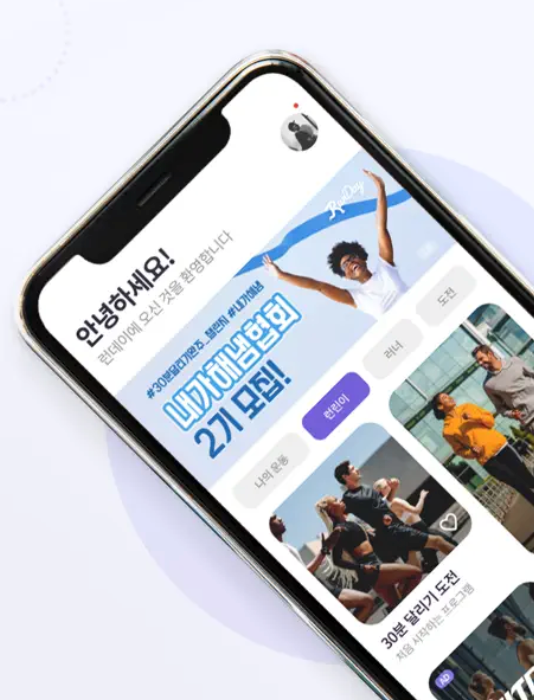
국내에서 만든 러닝 코칭 앱이에요
트레이너 음성이 걷기와 뛰기 타이밍을 알려줘요
GPS로 거리와 경로를 함께 기록해요
✅ 체크포인트 2. 30분 달리기 프로그램은 어떻게 짜여 있나요?
초급 카테고리 안에 있는 세부 프로그램이에요
일주일에 3회씩 진행하는 여러 주차 구성이에요
걷기와 뛰기 비율이 회차마다 조금씩 달라져요
인터벌 방식이 핵심이에요
초반에는 짧게 뛰고 길게 걷다가, 회차가 쌓일수록 뛰는 시간이 늘어나는 구조예요. 마지막 주차에서는 쉬지 않고 이어 달리는 걸 목표로 설계돼 있거든요. 하루 만에 늘리는 게 아니라 여러 주에 걸쳐 조금씩 늘어나니까, 몸이 부담을 덜 느끼면서 적응할 수 있어요.
✅ 체크포인트 3. 이 프로그램은 누구에게 맞을까요?
달리기를 아예 처음 시작하는 분
5분도 쉬지 않고 뛰기 힘든 분
혼자 계획 짜기보다 정해진 순서를 따라가고 싶은 분

📌 내 체력엔 어느 쪽이 맞을까요?
| 구분 | 이런 상황이면 | 확인할 것 |
|---|---|---|
| 완전 초보 | 5분도 연속으로 못 뛰어요 | 초급 카테고리의 30분 달리기 도전 |
| 어느 정도 가능 | 10분 이상은 뛸 수 있어요 | 중상급 카테고리 프로그램 |
| 체력이 있는 편 | 대회 완주가 목표예요 | 도전 카테고리 프로그램 |
⭕ 설정부터 기록 확인까지, 순서대로 따라 하기
처음 켰을 때 헤매지 않도록 순서만 따라가면 돼요.
1. 앱 설치하고 기본 정보 넣기
• 키, 몸무게, 목표 같은 기본 정보를 입력해요
• 처음 한 번만 하면 다음부터는 건너뛰어도 돼요
2. 트레이닝 탭에서 프로그램 고르기
• 초급 카테고리로 들어가요
• 30분 달리기 도전 프로그램을 선택해요
3. 이어폰 연결하고 위치 권한 켜기
• 음성 안내를 들으려면 이어폰이 꼭 필요해요
• GPS 권한을 허용해야 거리와 경로가 남아요
4. 트레이너 음성 따라 걷고 뛰기
• 시작 버튼을 누르면 음성이 타이밍을 알려줘요
• 뛰라는 신호와 걸으라는 신호를 그대로 따르면 돼요
5. 운동 끝나면 저장 누르기
• 완주 화면이 뜨면 저장을 눌러야 기록이 남아요
• 저장하지 않고 나가면 그날 기록이 사라져요
6. 기록 탭에서 결과 확인하기
• 하단 기록 탭에서 날짜별로 모아볼 수 있어요
• 거리, 시간, 페이스가 한 화면에 정리돼 나와요
❌ 이런 건 피하세요
• 위치 권한을 안 켜고 시작해서 거리 기록이 안 남는 경우
• 처음부터 중상급 프로그램을 골라 무리하는 경우
• 회차를 건너뛰고 임의로 진도를 앞당기는 경우
📋 더 알아두면 좋은 것들
스마트워치와 연동하면 손목에서도 음성 안내를 확인할 수 있어요
같은 목표를 가진 사람들과 기록을 나누는 커뮤니티 기능도 있어요
더 깊은 훈련이 궁금하면 앱 안 프로그램 목록에서 다음 단계를 살펴보면 돼요
처음엔 30분 완주 하나만 목표로 잡아도 충분해요. 그 다음 단계는 지금 기록이 익숙해진 뒤에 천천히 골라도 늦지 않거든요.

📋 시작 전 준비 체크리스트
• 스마트폰 위치 권한을 허용했는지
• 이어폰 배터리가 충분한지
• 러닝화를 신었는지
• 시작 전 가볍게 몸을 풀었는지


댓글