✅ 이 글에서 알 수 있는 것
가민 워치에서 러닝 모드를 켜고 GPS를 잡는 순서
가민 커넥트 앱과 스트라바를 연결하는 절차
뛰고 난 기록을 어디서 어떻게 확인하는지
✅ 체크포인트 1. 러닝 전 활동 프로필부터 맞춰야 해요
시계 화면에서 러닝 활동 프로필을 먼저 선택하는 게 순서예요
GPS 신호를 잡을 때는 하늘이 트인 곳에서 30초 정도 기다려보세요
화면에 띄울 데이터 필드(페이스, 거리, 심박수)는 취향대로 바꿀 수 있어요
✅ 체크포인트 2. 가민 커넥트 앱 페어링이 먼저예요
워치 전원을 켜면 블루투스로 스마트폰과 페어링부터 하게 돼요
가민 커넥트 앱을 설치하고 계정을 만들어야 워치 데이터가 저장되거든요
페어링이 끝나면 워치와 앱이 자동으로 동기화되니 여기서 계정 연결 상태를 한 번 확인해보세요
✅ 체크포인트 3. 러닝 중 알림 설정이 은근 중요해요
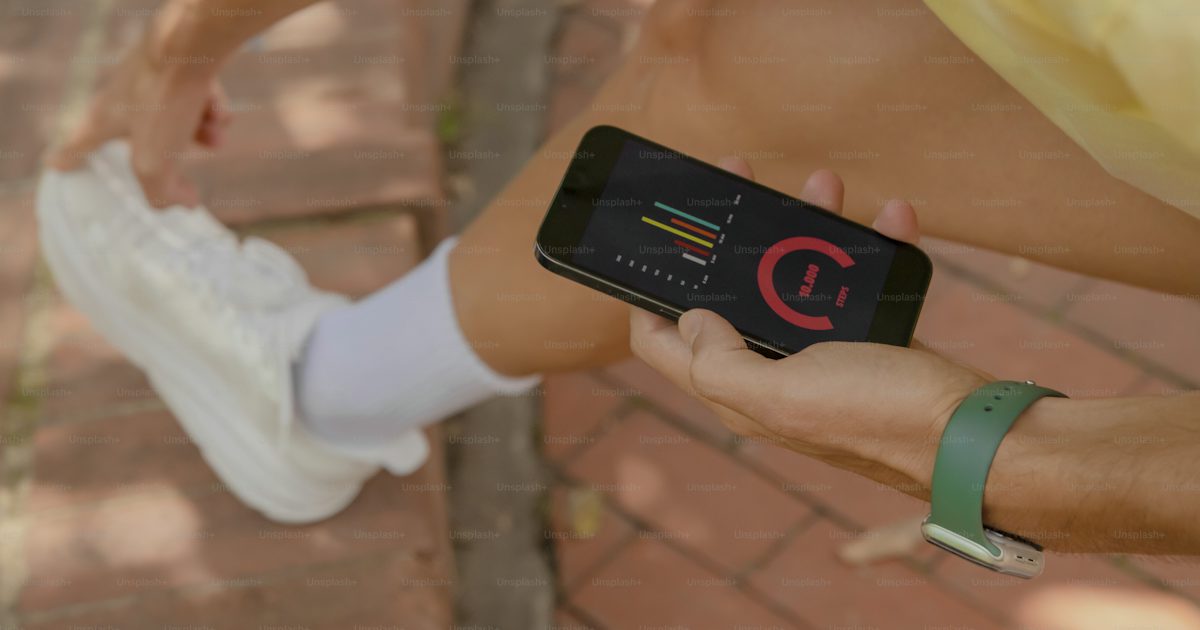
목표 페이스에서 벗어나면 진동으로 알려주는 기능이 있어요
심박존 알림을 켜두면 너무 빨리 뛰고 있는지 바로 확인할 수 있어요
알림이 너무 자주 울리면 오히려 러닝에 방해가 되니 필요한 것만 골라 켜두는 게 좋아요
📌 상황별 GPS 설정 판단 기준
| 뛰는 장소 | 이런 상황이면 | 확인할 것 |
|---|---|---|
| 도심 도로 | 고층 건물이 많아 신호가 자주 끊김 | GPS 모드를 듀얼 위성(GPS+GLONASS 등)으로 바꿔두기 |
| 공원, 트랙 | 탁 트인 곳이라 신호가 안정적 | 기본 GPS 모드로도 충분, 배터리 절약 모드 고려 |
| 산길, 등산로 | 나무와 지형에 가려 오차가 커짐 | 고정밀 모드를 켜고 시작 전 신호 잡는 시간을 넉넉히 두기 |
⭕ 순서대로 따라 하는 스트라바 연동 6단계
가민 커넥트 앱에서 시작하면 헷갈리지 않아요.
1. 가민 커넥트 앱에서 연결 메뉴 열기
• 앱 하단 메뉴에서 프로필 아이콘을 눌러요
• '커넥트 항목' 또는 '앱 연동' 메뉴를 찾아 들어가요
2. 목록에서 스트라바 찾기
• 연동 가능한 서비스 목록에서 스트라바를 검색해요
• 없으면 앱을 최신 버전으로 업데이트한 뒤 다시 확인해보세요
3. 스트라바 계정으로 로그인하기
• 스트라바 계정이 없으면 이 단계에서 새로 만들 수 있어요
• 이미 계정이 있다면 로그인만 하면 돼요
4. 데이터 공유 권한 허용하기
• 러닝 기록을 가민 커넥트가 스트라바로 보낼 수 있게 허용해요
• 이 권한을 안 눌러도 창은 닫히지만, 나중에 기록이 안 넘어가는 원인이 돼요
5. 자동 업로드 옵션 켜두기
• 매번 수동으로 보내지 않으려면 자동 업로드를 켜두세요
• 연동 설정 화면 안에 자동 동기화 항목이 따로 있어요
6. 러닝 후 동기화 여부 확인하기
• 러닝을 마치고 워치와 앱이 동기화될 때까지 잠깐 기다려주세요
• 스트라바 앱을 열어 방금 뛴 기록이 올라왔는지 바로 확인해보세요

❌ 이런 건 피하세요
• GPS 신호가 안 잡힌 채로 바로 뛰기 시작하는 것, 기록 오차가 커져요
• 배터리 부족한 채로 장거리 러닝 나가는 것, 도중에 기록이 끊길 수 있어요
• 워치·앱 소프트웨어 업데이트를 계속 미루는 것, 연동 오류의 흔한 원인이에요
• 자동 업로드가 꺼진 줄 모르고 방치하는 것, 기록이 스트라바에 안 쌓여요
📋 확인 경로가 헷갈릴 때 보는 안내
연동이 안 풀릴 때는 가민 커넥트 앱의 공식 도움말 메뉴에서 순서를 다시 확인하세요
소프트웨어 업데이트는 워치 설정 메뉴 또는 가민 익스프레스 프로그램에서 받을 수 있어요
세부 화면 구성은 워치 모델마다 조금씩 다를 수 있으니 내 모델명으로 검색해 비교하는 게 정확해요
📋 시작 전 준비 체크리스트
• 워치 배터리 충분히 충전했는지
• 가민 커넥트 앱을 최신 버전으로 업데이트했는지
• GPS 신호를 잡을 탁 트인 장소를 확보했는지
• 스트라바 계정과 연동 권한을 미리 허용해뒀는지
댓글